




Em resumo
- O Copilot no Outlook resume conversas longas, redige e-mails com o tom e o tamanho que você pedir e dá sugestões para melhorar um rascunho.
- Ele também prioriza a caixa de entrada, cria convites de reunião a partir de um e-mail, prepara você para reuniões e organiza mensagens por comandos em linguagem natural.
- Funciona no Outlook para Windows e Mac, no novo Outlook, no Outlook na web e nos aplicativos de Android e iOS, com conta de trabalho ou escolar.
- Os recursos completos exigem a licença do Microsoft 365 Copilot; não funciona em e-mails criptografados com S/MIME ou protegidos por IRM, nem em caixas de grupo.
O Copilot no Outlook é o assistente de inteligência artificial da Microsoft dentro do e-mail e da agenda. Ele resume conversas longas, escreve respostas, melhora o tom de um rascunho, prioriza o que chegou na caixa de entrada e ajuda a marcar reuniões. Quem recebe dezenas de mensagens por dia ganha tempo principalmente em ler, responder e decidir o que fazer primeiro.
O que o Copilot faz no Outlook?
Segundo as perguntas frequentes da Microsoft sobre o Copilot no Outlook, os recursos principais são:
Resumir conversas de e-mail
O botão Resumir, no topo de cada conversa, extrai os pontos principais de encadeamentos longos. Em vez de ler 30 mensagens para entender uma decisão, você vê o resumo e abre só o trecho que importa.
Redigir e-mails com o Copilot
A função Rascunho com o Copilot escreve um e-mail completo a partir de um pedido curto, usando o contexto da conversa e informações da organização. Você define o tom e o tamanho, revisa e envia. Um exemplo: "responda agradecendo e propondo uma reunião na quinta".
Melhorar o texto com o coaching
O Coaching do Copilot analisa seu rascunho e sugere ajustes de tom, sentimento e clareza. Você pode aplicar as sugestões direto no texto antes de enviar, o que ajuda quando a mensagem é sensível, como uma cobrança ou uma resposta a cliente insatisfeito.
Priorizar a caixa de entrada
O recurso Priorizar minha caixa de entrada classifica as mensagens recebidas em prioridade alta, normal ou baixa e explica o motivo. Você pode indicar tópicos de interesse nas configurações. Hoje ele funciona apenas nos idiomas de primeira linha (Tier 1) da Microsoft; confira se o português está coberto no seu ambiente.
Organizar e filtrar por comando
No chat do Copilot, ao lado do Outlook, você pede em linguagem natural para fixar, sinalizar, arquivar, excluir ou mover mensagens e para criar regras. Para ações em mais de cinco e-mails ou qualquer mudança em regra, o Copilot pede confirmação antes de executar, segundo as notas de versão do Microsoft 365 Copilot.
Agendar e preparar reuniões
- Agendar com o Copilot: cria um convite de reunião a partir de uma conversa de e-mail, pelo botão na faixa de opções.
- Agendar por chat: marca reuniões com até duas pessoas ou reserva itens como tempo de foco.
- Preparar para a reunião: reúne um resumo com ações pendentes, materiais de leitura e e-mails e chats relacionados, no item da agenda.
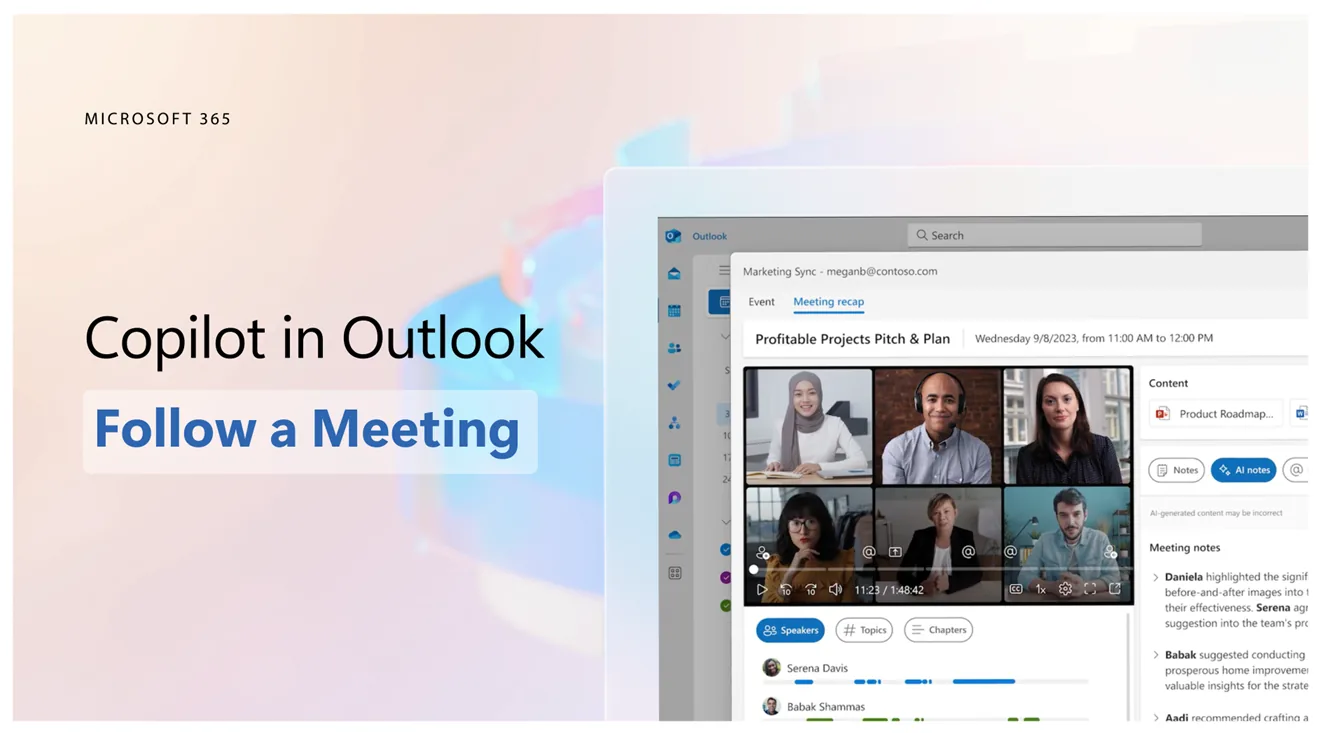
Como ativar e usar o Copilot no Outlook?
Não há um botão de ativação no próprio Outlook: o acesso depende da licença e da configuração feitas pelo administrador. O passo a passo:
- Confirme a licença. Os recursos exigem uma licença do Microsoft Copilot para trabalho. O chat exige conta de trabalho ou escolar.
- Abra o Outlook compatível. O Copilot está disponível no Outlook para Microsoft 365 (Windows e Mac), no novo Outlook para Windows, no Outlook na web e nos aplicativos de Android e iOS.
- Localize o recurso. O botão Resumir fica no topo da conversa. Rascunho e Coaching ficam no botão Copilot da faixa de opções quando você escreve. O chat abre pelo ícone do Copilot no cabeçalho de navegação.
- Revise antes de enviar. A Microsoft recomenda revisar, editar e verificar todo conteúdo gerado por IA.
Sem a licença paga, o Copilot Chat já está disponível no Outlook para quem tem um plano Microsoft 365 elegível: ele lê o e-mail aberto, resume, sugere respostas e ajuda a redigir. A licença paga acrescenta o acesso automático ao restante da caixa de correio, à agenda e aos arquivos da empresa. Para entender a diferença, leia o artigo sobre o Copilot Chat gratuito do Microsoft 365.
Dicas para tirar mais proveito do Copilot no Outlook
- Ajuste as preferências. Informe tópicos de interesse para a priorização e defina o tom padrão dos rascunhos, para que as sugestões se aproximem do jeito da sua empresa.
- Combine com outras ferramentas. O Copilot funciona melhor junto com o Teams e o SharePoint: a preparação de reuniões usa e-mails, chats e arquivos relacionados.
- Dê feedback. Use os botões de avaliação nas respostas para sinalizar o que ajudou ou não.
- Peça de forma específica. Em vez de "responda", diga o objetivo, o tom e o prazo. Quanto mais claro o pedido, menos edição o texto exige.
- Treine a equipe. O ganho aparece com o uso diário. Um piloto com poucas pessoas e um roteiro de prompts costuma acelerar a adoção; a Brizmo oferece adoção e treinamento para isso.
Se você quer o Copilot em toda a empresa, conheça o Microsoft 365 Copilot.
Perguntas frequentes
O Copilot no Outlook funciona em português?
A Microsoft informa que o Copilot dá suporte a vários idiomas, mas alguns recursos têm cobertura menor. A priorização da caixa de entrada, por exemplo, atende só idiomas de primeira linha. Confirme na lista de idiomas da Microsoft antes de padronizar o uso na equipe.
Preciso de licença para usar o Copilot no Outlook?
Os recursos completos exigem a licença do Microsoft 365 Copilot. Sem ela, o Copilot Chat continua disponível no Outlook, sem custo adicional nos planos elegíveis, trabalhando com o e-mail aberto. O administrador consegue confirmar o que está ativo no seu tenant.
O Copilot lê todos os meus e-mails?
Ele trabalha com o seu conteúdo e respeita as permissões do Microsoft 365: só usa o que você já pode acessar. Ele não atua em e-mails criptografados com S/MIME ou protegidos por IRM. Os dados seguem a proteção empresarial da Microsoft.
O Copilot envia e-mails sozinho?
Não. O Copilot sugere ou redige, e você revisa e envia. Em ações de triagem em massa, como mover ou excluir mais de cinco mensagens, ele pede confirmação.
Fontes
- Microsoft Support: Perguntas frequentes sobre o Copilot no Outlook
- Microsoft Learn: Notas de versão do Microsoft 365 Copilot
- Microsoft Learn: O que é o Microsoft Copilot
Lidera os projetos técnicos da Brizmo: migrações para o Microsoft 365, segurança com Defender, Entra ID e Intune, e governança de dados.
Conheça a Brizmo
