


Em resumo
- O jeito mais direto de usar IA no Excel é o Copilot, que já vem no Microsoft 365. Ele fica no botão Copilot da guia Página Inicial.
- Você escreve o pedido em português, como "crie uma coluna Total que multiplique a Quantidade pelo Preço", e ele monta a fórmula, o gráfico ou a análise.
- Com o Copilot Chat, incluído nos planos empresariais elegíveis, você já faz perguntas sobre a planilha e gera análises e gráficos no painel. A licença paga do Microsoft 365 Copilot acrescenta a edição direta na planilha e o Modo Agente para tarefas com várias etapas.
- A função =COPILOT() deixou de funcionar em 14 de setembro de 2026. Agora o pedido é feito no painel do Copilot.
- Funciona melhor com os dados organizados em tabela, com cabeçalhos claros, e com o arquivo salvo no formato .xlsx.
Para usar IA no Excel, abra a planilha no Microsoft 365, clique no botão Copilot da guia Página Inicial e escreva o que você quer em português. O Copilot é a inteligência artificial da Microsoft dentro do Excel: ele cria fórmulas, monta tabelas dinâmicas e gráficos, encontra tendências e organiza dados bagunçados. Você não precisa saber o nome da função nem a sintaxe.
Este guia traz 9 exemplos prontos para copiar. Para testar sem arriscar dados reais, baixe as planilhas fictícias que usamos nas imagens:
- vendas-exemplo.xlsx: pedidos de janeiro a outubro, com vendedores, regiões e metas
- atendimentos-exemplo.xlsx: comentários de clientes com nota de 1 a 5
- cadastro-clientes-exemplo.xlsx: um cadastro fora do padrão, para limpar
O que você precisa para usar o Copilot no Excel
- Uma conta de trabalho no Microsoft 365 com o Copilot Chat liberado, que vem nos planos empresariais elegíveis. A licença paga do Microsoft 365 Copilot libera mais recursos (veja a tabela abaixo).
- Excel para Windows, Mac ou na web. No iPad o Copilot funciona nos modos de conversa e de planejamento; no iPhone e no Android, só no modo de conversa.
- Arquivo .xlsx, de preferência salvo no OneDrive ou no SharePoint.
- Cálculo automático ligado (Fórmulas > Opções de Cálculo > Automático). Sem isso, o Copilot não edita a planilha.
O que muda entre o Copilot Chat e a licença paga
| Copilot Chat (incluído no plano) | Microsoft 365 Copilot (licença paga) | |
|---|---|---|
| Perguntar sobre os dados da planilha | Sim | Sim |
| Gerar análises e gráficos pelo painel | Sim | Sim |
| Recursos avançados direto na planilha | Não | Sim |
| Modo Agente: tarefas com várias etapas, como juntar abas e montar relatórios | Não | Sim |
| Escolher o modelo de IA (GPT ou Claude) | Não | Sim |
| Usar dados de e-mails, reuniões e arquivos da empresa | Não | Sim |
Os exemplos deste guia foram feitos com a licença paga, no Excel para Mac. Com o Copilot Chat, as perguntas e análises funcionam do mesmo jeito; algumas edições diretas na planilha podem não estar disponíveis. Se você ainda não sabe o que o seu plano inclui, o artigo sobre o Copilot Chat gratuito do Microsoft 365 explica a diferença.
Como abrir o Copilot no Excel
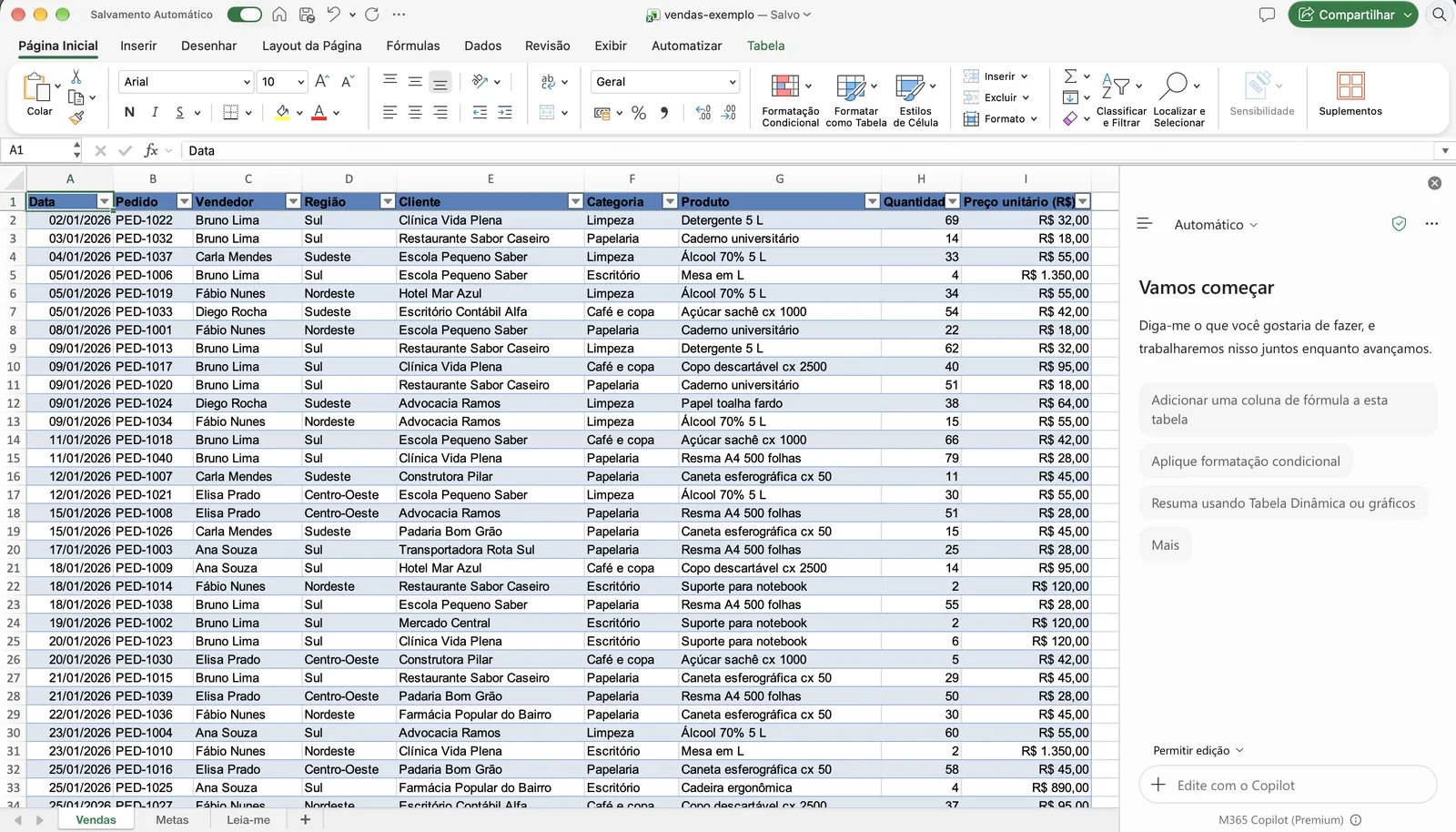
- Abra a planilha (no exemplo,
vendas-exemplo.xlsx). - Na guia Página Inicial, clique em Copilot. O painel abre à direita, com sugestões como "Adicionar uma coluna de fórmula" e "Resuma usando Tabela Dinâmica ou gráficos".
- Para o Copilot poder alterar a planilha, deixe a opção Permitir edição ligada, logo acima da caixa de texto.
- Escreva o pedido na caixa Edite com o Copilot e pressione Enter.
- Confira o resultado e clique em Concluído. Se não gostar, Desfazer volta a planilha ao que era antes.
9 exemplos de IA no Excel para copiar
1. Criar uma coluna calculada sem escrever a fórmula
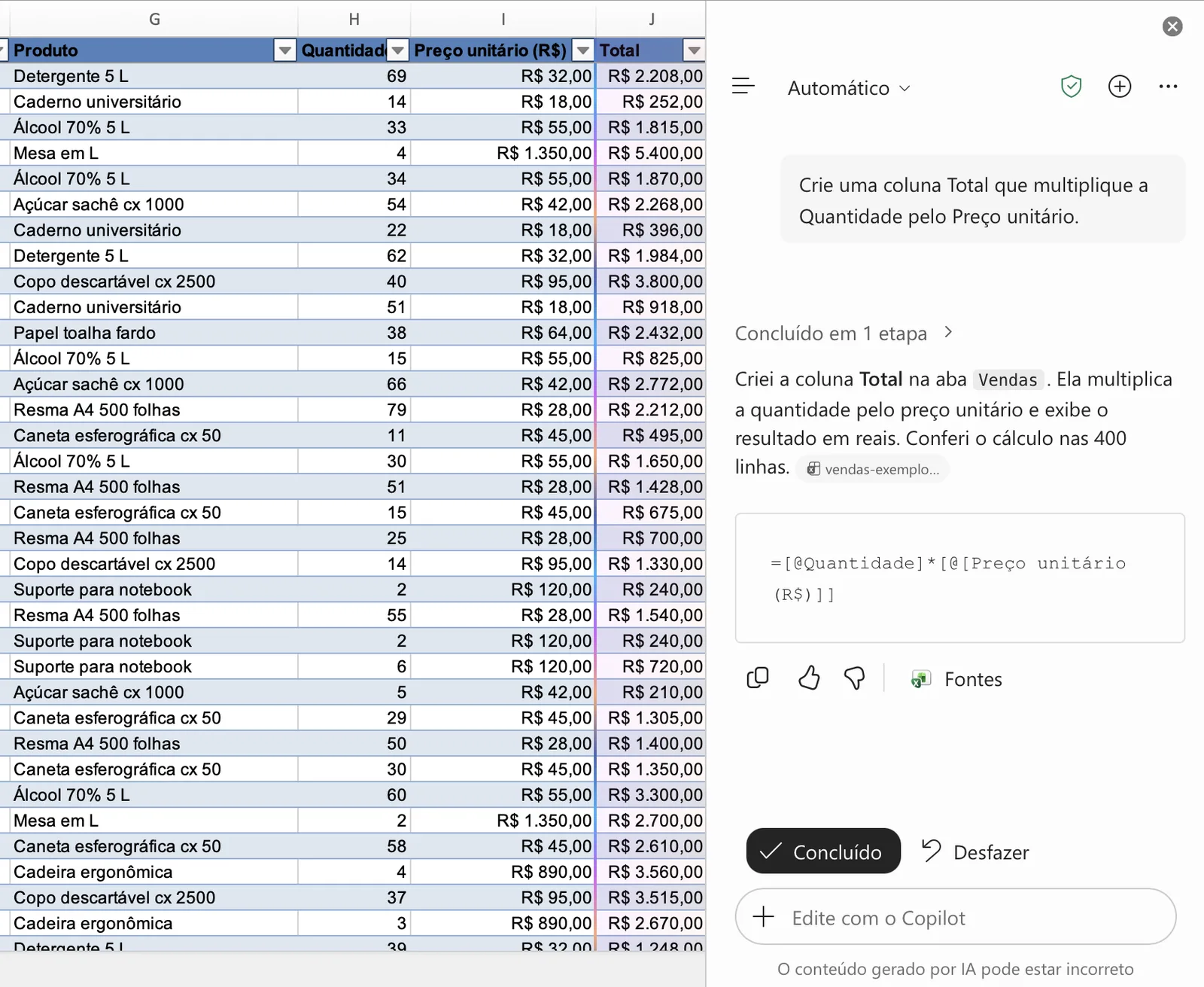
Crie uma coluna Total que multiplique a Quantidade pelo Preço unitário.
O Copilot inseriu a coluna Total na tabela, conferiu o cálculo nas 400 linhas e mostrou no painel a fórmula que usou: =[@Quantidade]*[@[Preço unitário (R$)]]. Ele usa os nomes das colunas da tabela, o que deixa a fórmula fácil de entender.
2. Montar uma tabela dinâmica
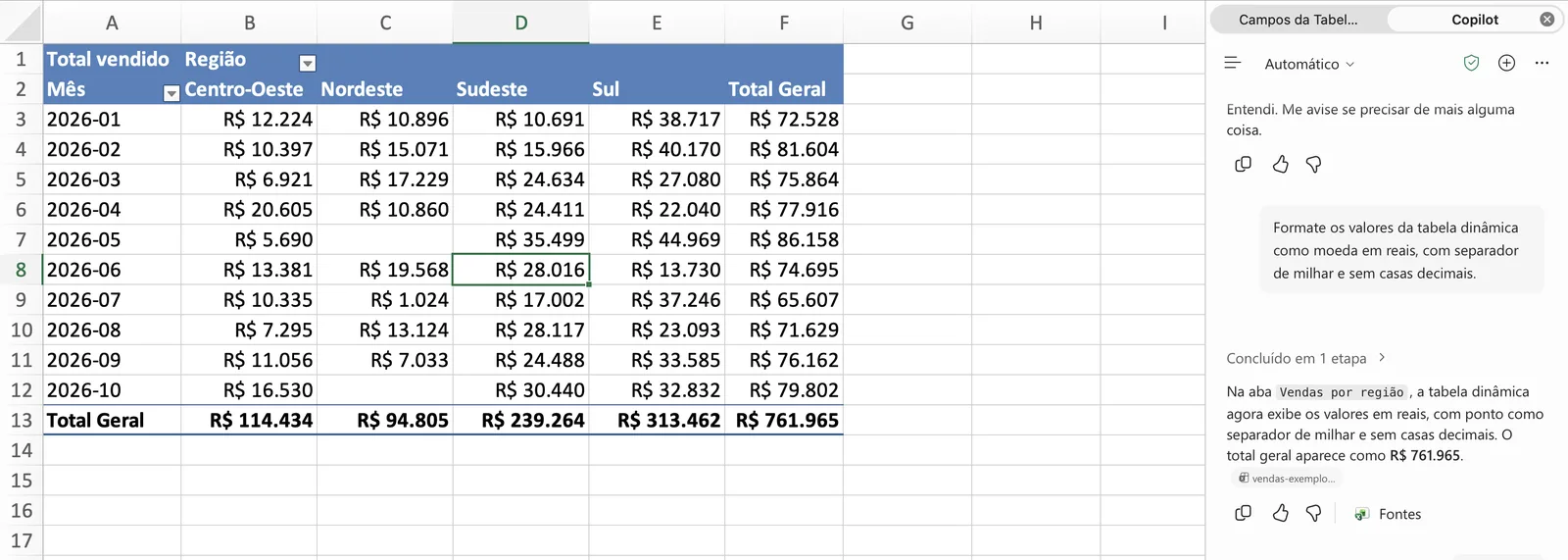
Monte uma tabela dinâmica com o total vendido por região em cada mês.
Antes, montar uma tabela dinâmica exigia saber arrastar campos para linhas, colunas e valores. O Copilot criou uma aba nova, "Vendas por região", com uma linha por mês e uma coluna por região. Para isso, ele mesmo acrescentou uma coluna Mês na tabela original. Os valores vieram sem separador de milhar, então pedimos um ajuste:
Formate os valores da tabela dinâmica como moeda em reais, com separador de milhar e sem casas decimais.
3. Criar um gráfico
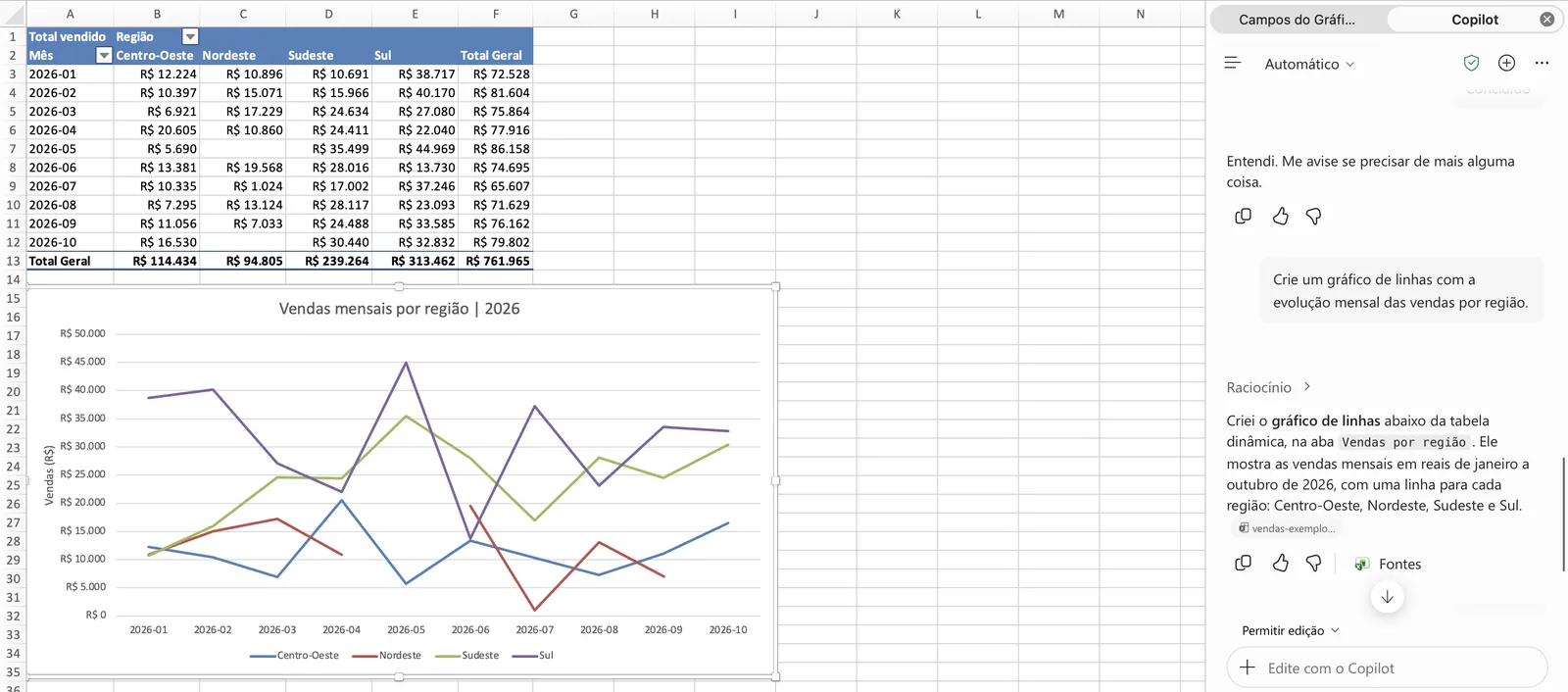
Crie um gráfico de linhas com a evolução mensal das vendas por região.
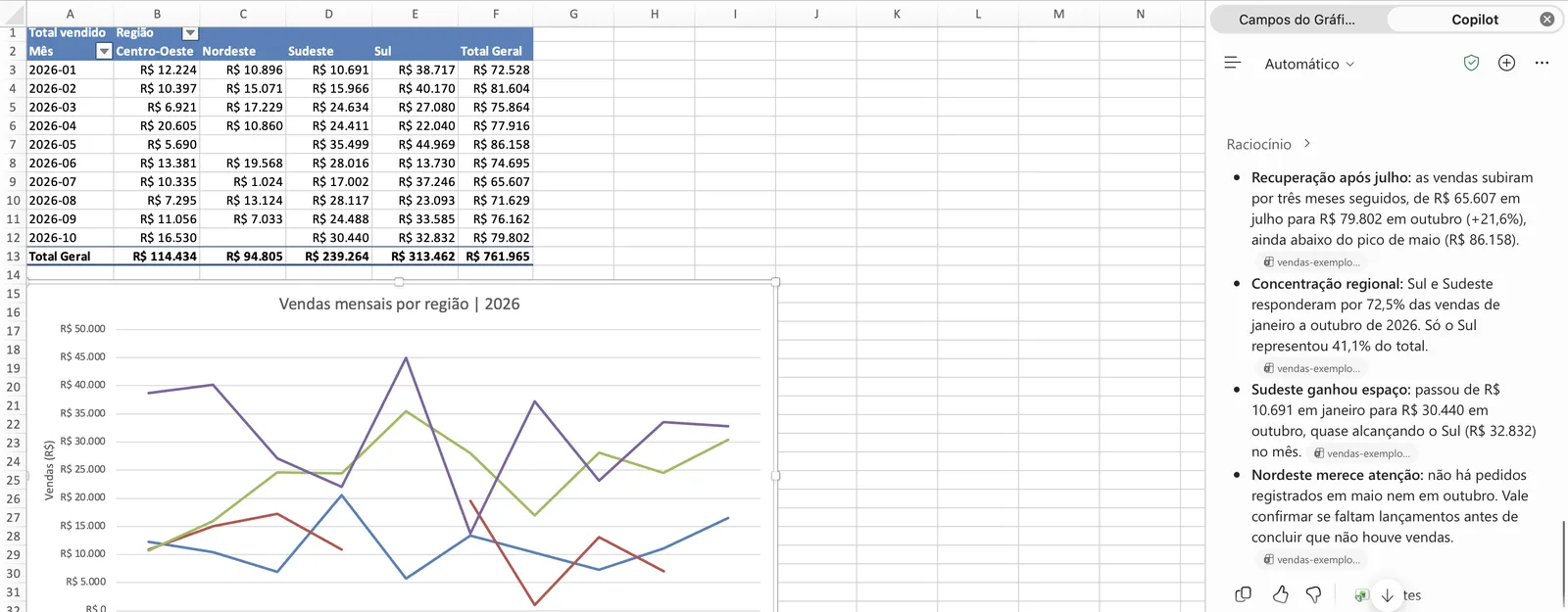
O gráfico saiu com título, eixo em reais e legenda, logo abaixo da tabela dinâmica. Repare que a linha do Nordeste tem falhas: são meses sem nenhum pedido, o que leva ao próximo exemplo.
4. Pedir uma análise de tendências
Quais tendências e pontos de atenção você vê nas vendas deste ano? Responda em tópicos curtos.
É aqui que a IA mais economiza tempo. Em segundos, o Copilot apontou que Sul e Sudeste somam 72,5% das vendas (só o Sul, 41,1%), que o Sudeste quase triplicou de janeiro a outubro, que as vendas se recuperaram depois de julho e que o Nordeste não teve pedidos em maio nem em outubro. Conferimos os números e estavam certos.
O melhor da resposta foi a prudência: sobre o Nordeste, ele sugeriu "confirmar se faltam lançamentos antes de concluir que não houve vendas". Trate a análise como ponto de partida para a sua conclusão, não como relatório pronto.
5. Buscar valores de outra aba (o PROCV sem dor de cabeça)
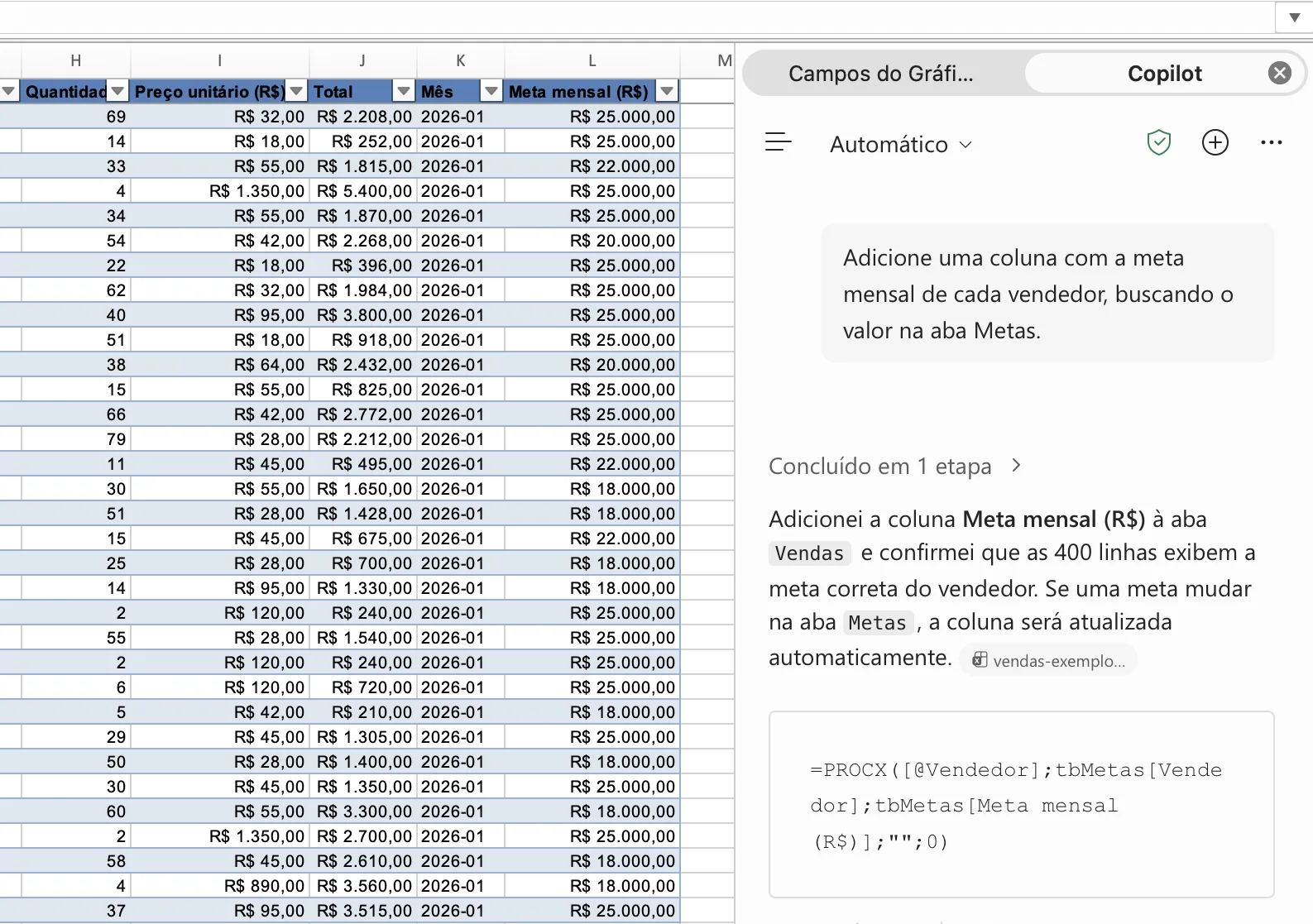
Adicione uma coluna com a meta mensal de cada vendedor, buscando o valor na aba Metas.
O Copilot escolheu a função PROCX e montou a fórmula =PROCX([@Vendedor];tbMetas[Vendedor];tbMetas[Meta mensal (R$)];"";0). Ele também avisou que, se uma meta mudar na aba Metas, a coluna se atualiza sozinha.
6. Classificar comentários de clientes
Na planilha atendimentos-exemplo.xlsx:
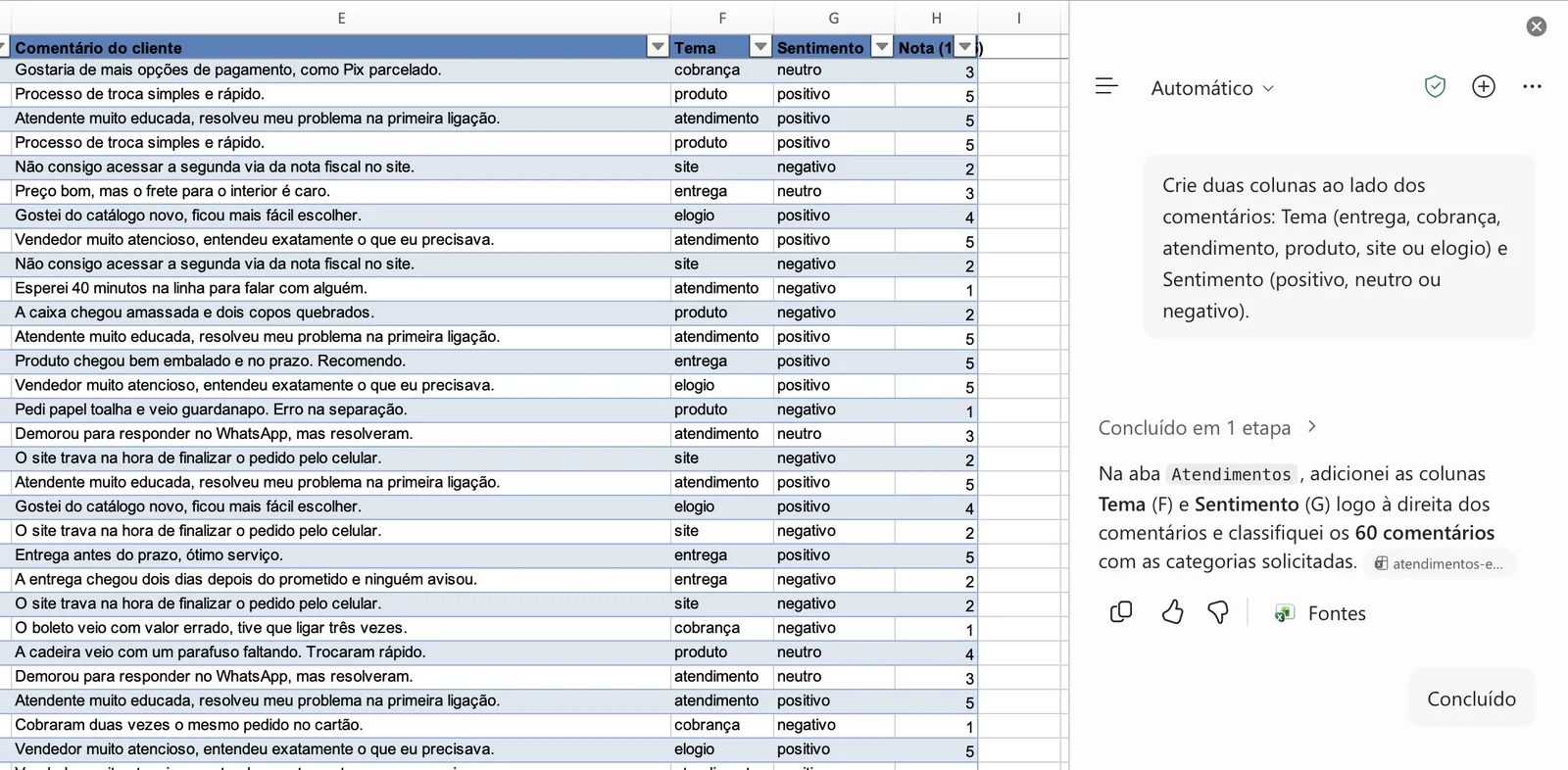
Crie duas colunas ao lado dos comentários: Tema (entrega, cobrança, atendimento, produto, site ou elogio) e Sentimento (positivo, neutro ou negativo).
O Copilot classificou os 60 comentários de uma vez. Esse tipo de tarefa levaria uma tarde inteira lendo comentário por comentário. Dê as categorias que você quer, como no exemplo, para a classificação sair padronizada e fácil de filtrar.
Mesmo assim, revise. No nosso teste, o mesmo comentário ("Vendedor muito atencioso, entendeu exatamente o que eu precisava") às vezes recebeu o tema "atendimento" e às vezes "elogio". Para relatórios importantes, filtre por tema e confira.
7. Resumir reclamações e sugerir ações
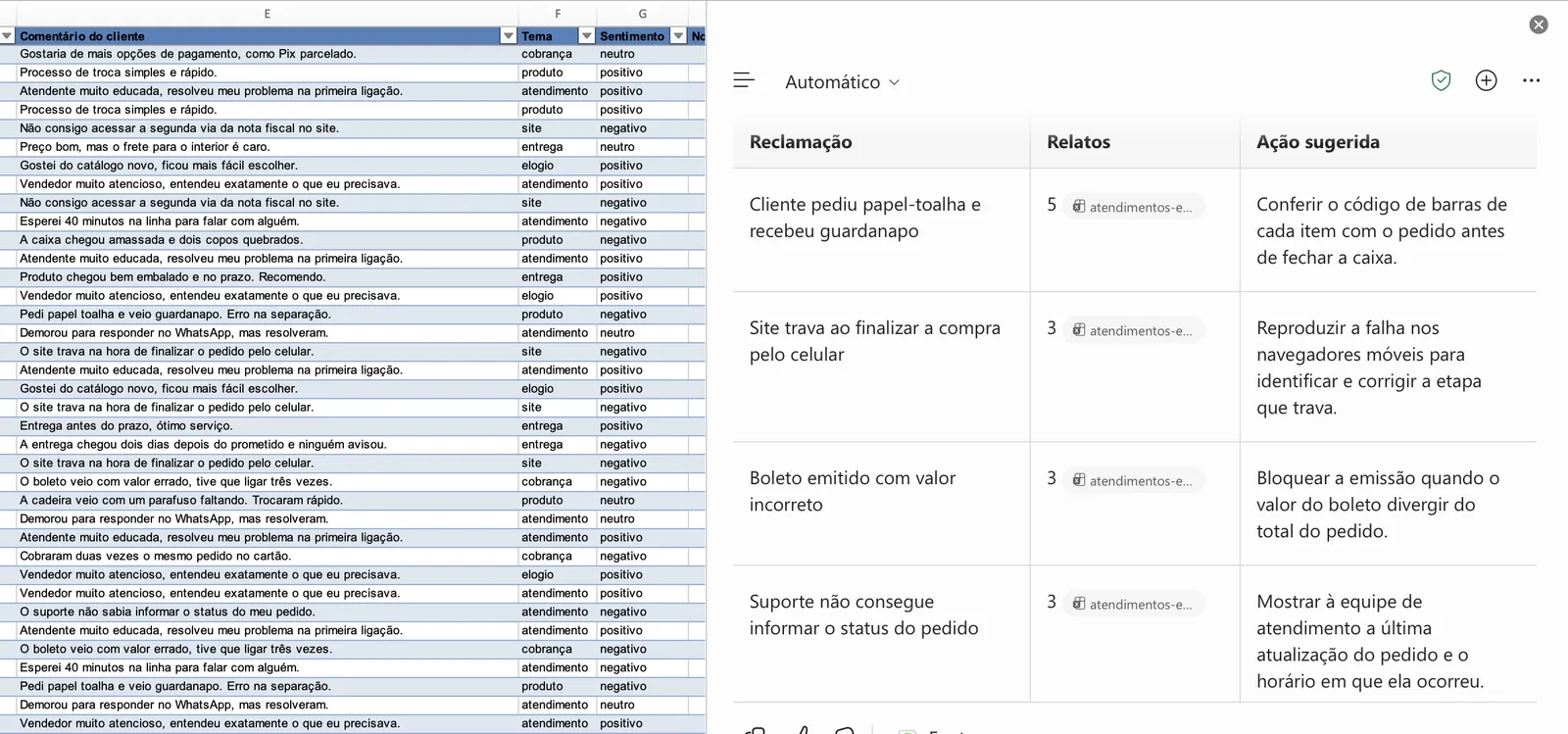
Resuma as três reclamações mais frequentes e sugira uma ação para cada uma.
A resposta veio em tabela, com o número de relatos e uma ação para cada problema. Como três reclamações empataram em segundo lugar, com 3 relatos cada, o Copilot mostrou as quatro em vez de escolher uma arbitrariamente. As contagens batiam com a planilha.
8. Limpar e padronizar um cadastro
Na planilha cadastro-clientes-exemplo.xlsx:
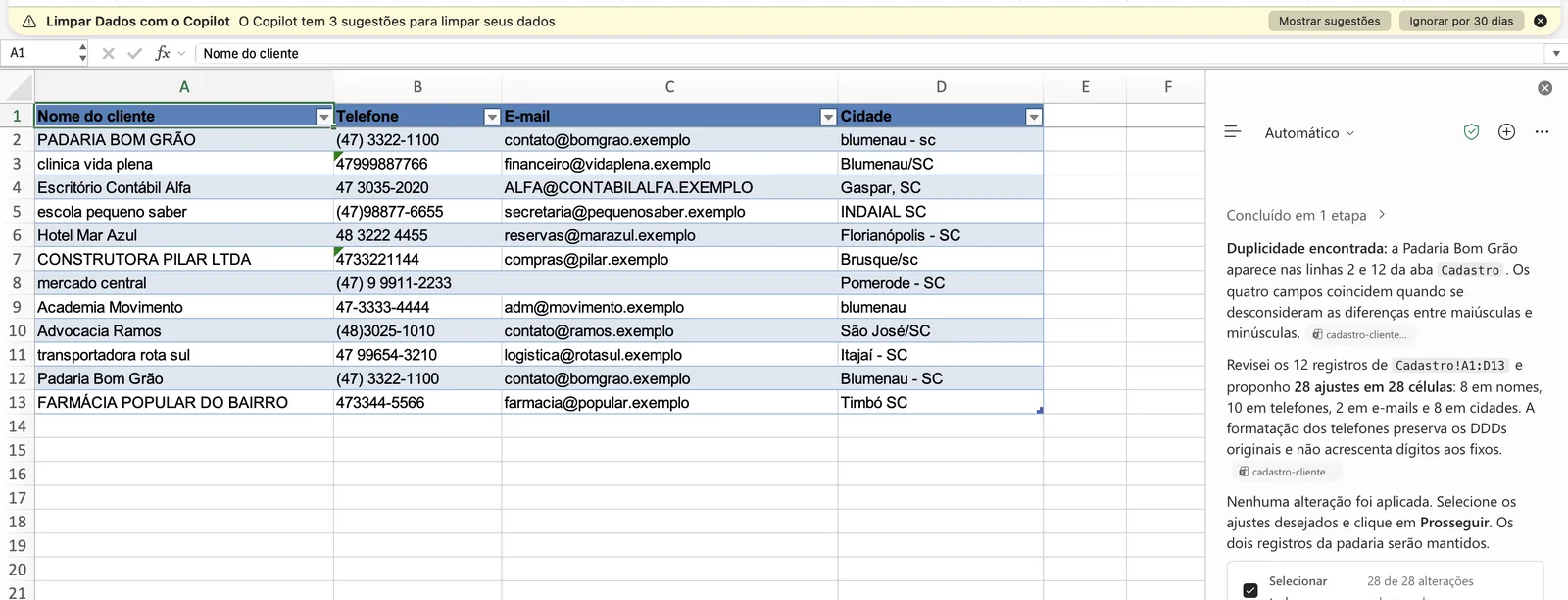
Padronize este cadastro: nomes com iniciais maiúsculas, telefones no formato (47) 99999-9999, e-mails em minúsculas e cidade no formato Cidade - UF. Aponte registros duplicados.
Cadastros com nomes em caixa alta, telefones em cinco formatos e clientes repetidos existem em qualquer empresa. Aqui o Copilot não alterou nada antes de perguntar: listou 28 ajustes (8 em nomes, 10 em telefones, 2 em e-mails e 8 em cidades), apontou que a Padaria Bom Grão aparece duas vezes e deixou você escolher o que aplicar.
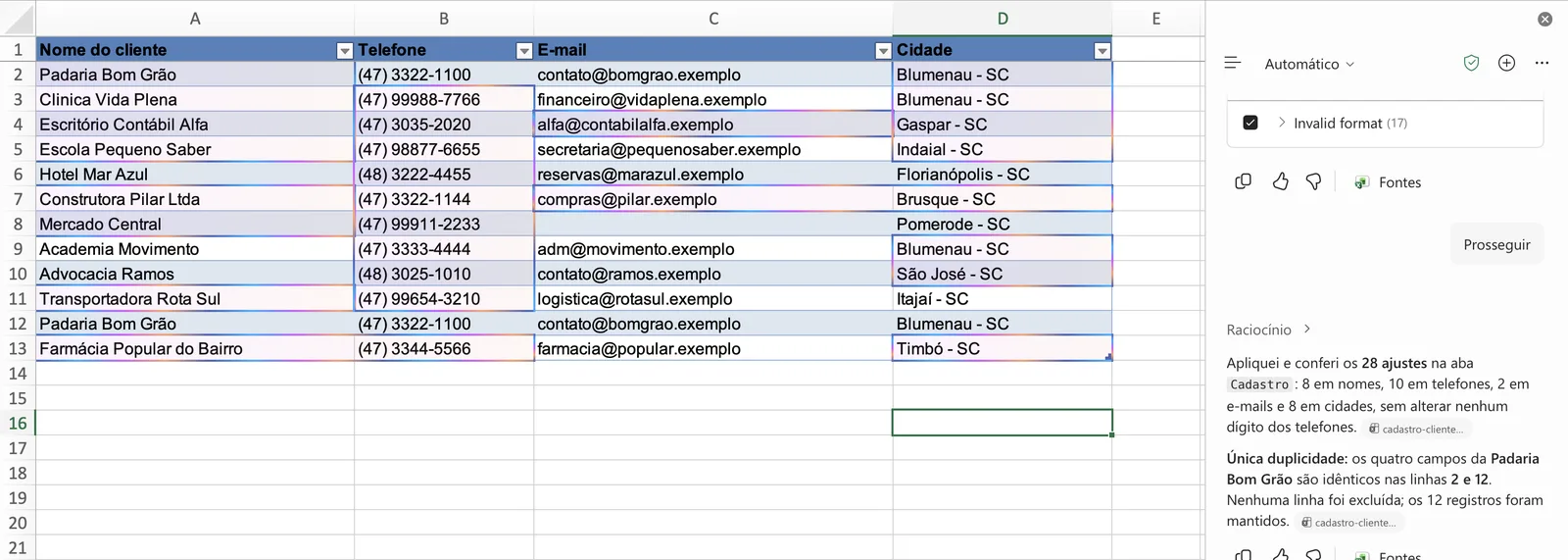
Depois de clicar em Prosseguir, o cadastro ficou padronizado. Ele manteve os 12 registros, sem apagar a duplicata: a decisão de excluir fica com você.
9. Entender uma fórmula que alguém deixou pronta
Clique na célula e peça:
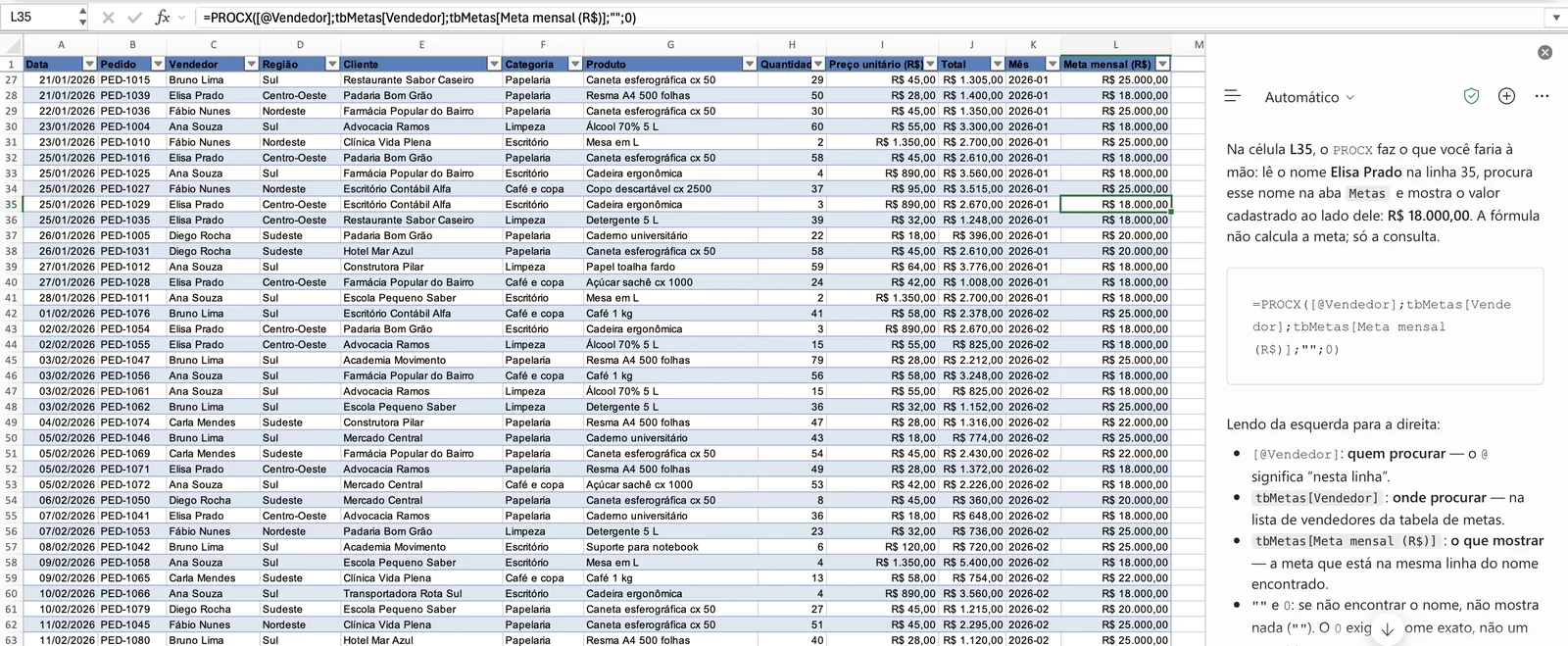
Explique esta fórmula de forma simples, como se eu nunca tivesse usado PROCX.
O Copilot explicou a fórmula com o exemplo da própria linha: "lê o nome Elisa Prado, procura esse nome na aba Metas e mostra o valor cadastrado ao lado dele". Depois detalhou cada parte. Serve para aquela planilha herdada que ninguém sabe como funciona.
Como escrever bons pedidos para a IA do Excel
- Use os nomes das colunas. "Some a coluna Quantidade por Vendedor" funciona melhor que "some as vendas".
- Diga o formato da resposta. "Em tópicos curtos", "em uma nova aba", "como gráfico de barras".
- Dê as categorias quando quiser classificar. A IA inventa categorias diferentes a cada vez se você não definir.
- Peça uma coisa de cada vez. Em tarefas grandes, divida em etapas. Com a licença paga, o Modo Agente faz esse planejamento sozinho.
- Peça ajustes na mesma conversa. Se o resultado veio quase certo, como valores sem formatação, peça a correção em seguida, sem refazer tudo.
- Organize os dados como tabela. Selecione os dados e use Ctrl+T no Windows ou Cmd+T no Mac. Cabeçalhos claros, sem células mescladas e sem linhas em branco ajudam a IA a entender a planilha.
- Confira antes de usar. Revise fórmulas e números antes de mandar o relatório para alguém. A Microsoft recomenda revisar todo conteúdo gerado por IA.
A IA no Excel é segura para dados da empresa?
Com conta de trabalho, o Copilot respeita as permissões do Microsoft 365: ele só acessa o que você já pode abrir, e os dados ficam protegidos pelos termos empresariais da Microsoft. É bem diferente de copiar a planilha e colar num chatbot pessoal, que é o que acontece quando a empresa não oferece uma ferramenta oficial. Esse risco tem nome, Shadow AI, e é o tema do nosso artigo sobre como usar IA com segurança na empresa.
Para a equipe tirar proveito no dia a dia, o que mais funciona é um roteiro de pedidos feito com as planilhas reais da empresa e um treinamento curto. A Brizmo faz isso no serviço de adoção e treinamento.
Perguntas frequentes
O Excel tem IA de graça?
Sim, para contas de trabalho com um plano Microsoft 365 elegível: o Copilot Chat vem incluído e já funciona no painel do Excel, para perguntas, análises e gráficos. Recursos como a edição direta da planilha em várias etapas (Modo Agente) exigem a licença paga do Microsoft 365 Copilot.
Como ativar o Copilot no Excel?
Não existe um botão para ativar no próprio Excel. Se o botão Copilot não aparece na guia Página Inicial, o administrador do Microsoft 365 precisa liberar o Copilot Chat ou atribuir a licença ao seu usuário. Confira também se o Excel está atualizado e se você entrou com a conta de trabalho.
A função =COPILOT ainda funciona?
Não. A Microsoft encerrou a função COPILOT em 14 de setembro de 2026. As células que a usavam mantêm o último valor até recalcular e depois mostram #NOME?. O mesmo pedido agora é feito no painel do Copilot.
O Copilot no Excel funciona em português?
Sim, o português está entre os idiomas aceitos. A Microsoft avisa que o desempenho pode ser um pouco menor em idiomas que não o inglês. Na prática, pedidos curtos e com os nomes das colunas funcionam bem.
Qual a diferença entre usar o Copilot e colar a planilha no ChatGPT?
O Copilot trabalha dentro do arquivo: cria a fórmula e o gráfico direto na planilha e respeita as permissões e a proteção de dados da conta de trabalho. Colar dados da empresa num chatbot pessoal tira essas informações do controle da empresa.
Fontes
- Microsoft Support: Introdução ao Copilot no Excel
- Microsoft Support: Perguntas frequentes sobre o Copilot no Excel
- Microsoft Support: Função COPILOT
- Microsoft Support: Como o Copilot Chat funciona nos aplicativos do Microsoft 365

Lidera os projetos técnicos da Brizmo: migrações para o Microsoft 365, segurança com Defender, Entra ID e Intune, e governança de dados.
Conheça a Brizmo